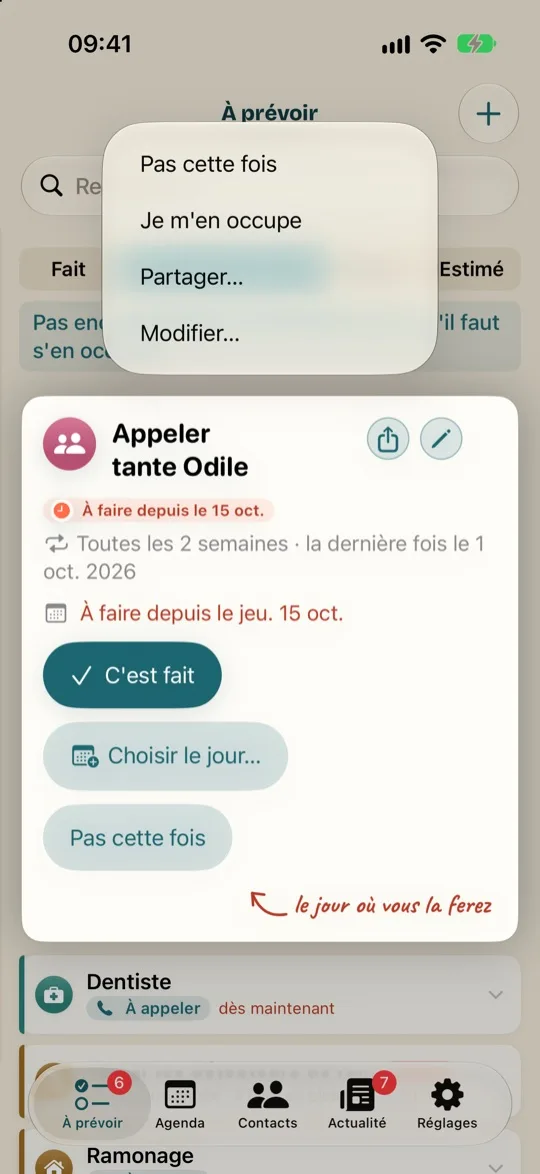
Fait, C'est le moment, Prévu, Estimé
Les quatre onglets de À prévoir, qui rangent vos choses selon leur date, et ce que dit chaque chose : le moment, la date à tenir, le rendez-vous à prendre.
En haut de À prévoir, quatre onglets rangent vos choses selon leur date, dans l'ordre du temps : ce qui est fait, ce dont c'est le moment, ce que vous avez prévu, ce que TimeAcappella estime. Chaque chose est dans un seul. L'app s'ouvre sur « C'est le moment », et une phrase, sous les onglets, rappelle ce que contient celui qui est ouvert.
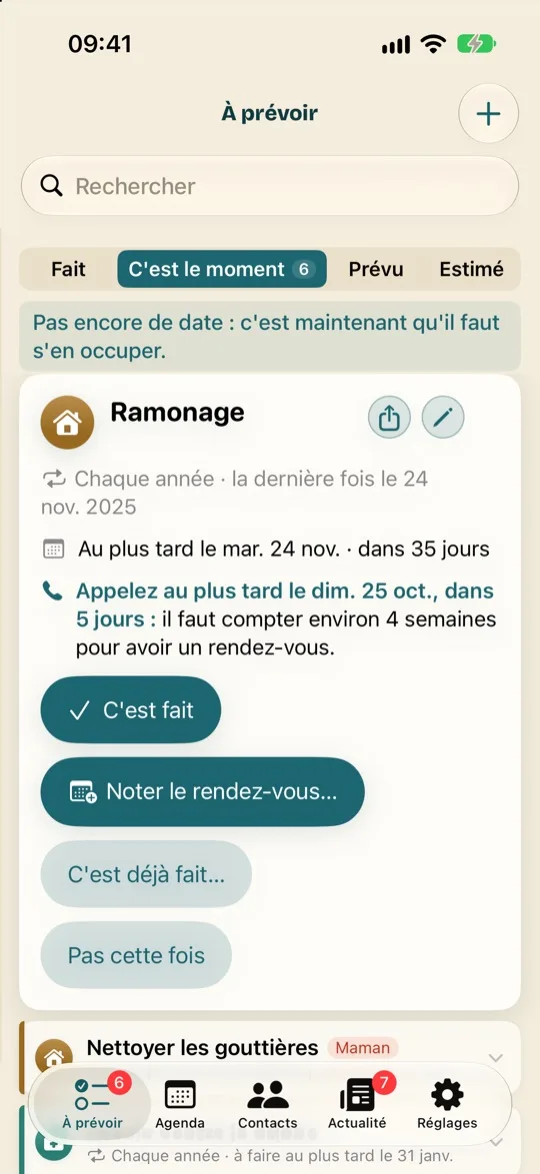
C'est le moment
« Pas encore de date : c'est maintenant qu'il faut s'en occuper. » Touchez une chose pour la déplier : elle dit jusqu'à quand, ce qu'il reste à faire, et ses boutons sont là. Ce que dit une chose :
- « C'est le moment » : vous pouvez la faire dès maintenant.
- « À appeler » : il faut prendre rendez-vous. Dépliée, la chose dit jusqu'à quand appeler, en comptant le temps qu'il faut pour obtenir le rendez-vous. Voir Prendre un rendez-vous.
- « au plus tard le 30 oct. » : la date à tenir.
- « À faire depuis le 15 oct. », avec une petite horloge : la date est passée. La chose vous attend, et l'app continue de vous la rappeler.
- ↻ devant son rythme (« ↻ Chaque année ») : elle revient. « 1 fois » à côté de son titre : elle n'arrive qu'une fois.
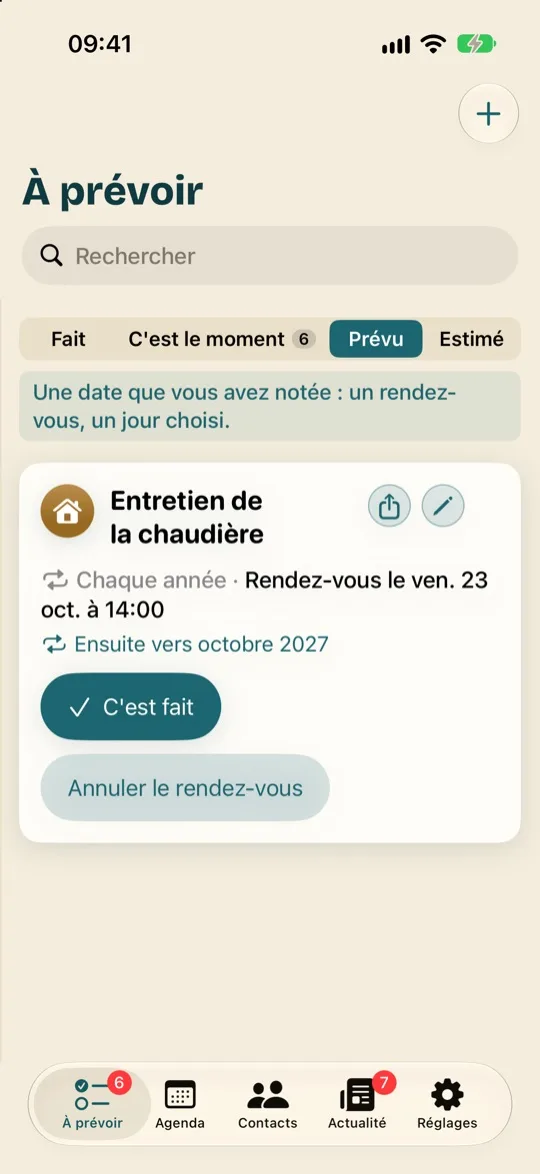
Prévu
« Une date que vous avez notée : un rendez-vous, un jour choisi. » Les rendez-vous pris et les tâches casées dans votre semaine, le plus proche d'abord. Leur heure passée, ils comptent comme faits : ils passent dans « Fait », et la chose repart pour la fois suivante. Voir Prendre un rendez-vous et Choisir le jour d'une tâche.
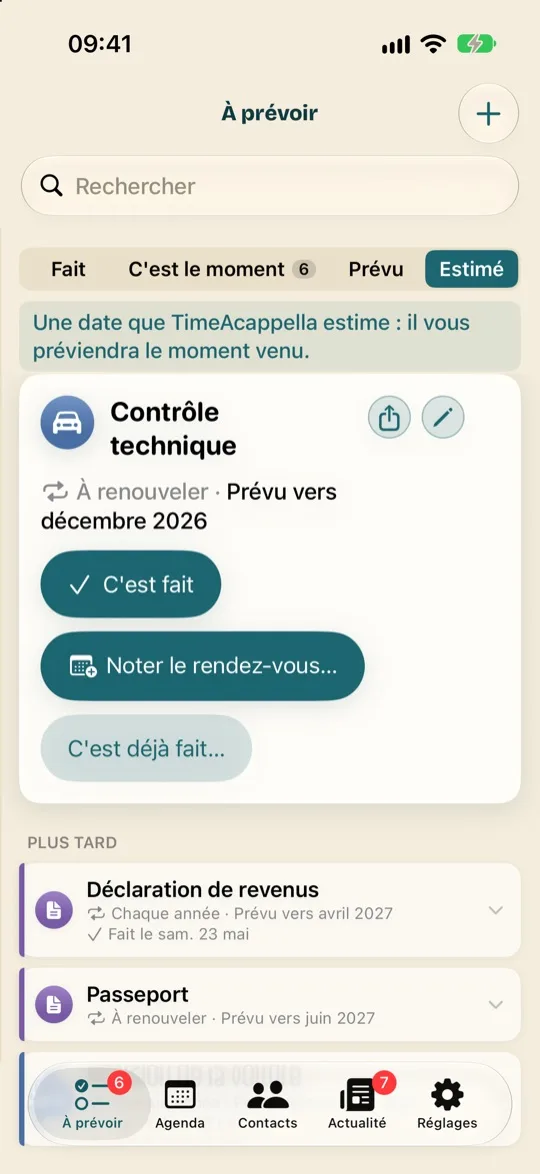
Estimé
« Une date que TimeAcappella estime : il vous préviendra le moment venu. » Ce dont ce n'est pas encore le moment, rangé en « Bientôt », « Ce trimestre » et « Plus tard », avec sa date à peu près : « Prévu vers décembre 2026 ». Le moment venu, la chose passe dans « C'est le moment », et l'app vous prévient.
Fait
« Une date passée : c'est fait. » Ce que vous avez fait ces douze derniers mois, le plus récent d'abord, avec les rendez-vous et les tâches casées dont l'heure est passée. Une chose notée faite par erreur ? Touchez sa ligne, puis « Pas fait » : voir Dire que c'est fait.
Sur un ordinateur ou un iPad
Les onglets sont à côté de l'agenda, ou dessous sur un iPad tenu droit. Choisir une chose dans l'agenda ne change pas d'onglet : celui qui la contient s'entoure, et un bandeau, en bas, dit où elle se trouve ; touchez-le pour l'y voir. Après un geste qui la déplace, l'app vous la montre là où elle est arrivée.
Le menu d'une chose
Un appui long sur une chose ouvre son menu. C'est un raccourci : ce qu'il propose est aussi sur la chose dépliée, ou dans sa fiche. On y trouve notamment :
- « Je m'en occupe » la marque d'un marque-page : elle passe en tête des listes, le temps de vous en occuper. Rien d'autre ne change, ni sa date, ni ses rappels.
- « Pas cette fois » la laisse passer une fois. Voir Dire que c'est fait.
- « Partager… » l'envoie à un proche. Voir Partager une chose.
- « Modifier… » ouvre sa fiche. Voir Modifier ou supprimer une chose.